
「ブログを始めたいけれど、サーバーやドメインという言葉が分からない」「申込画面で、何を選べばよいのか迷いそう」50代・60代からブログ副業を始めるとき、最初の壁になりやすいのがWordPressの開設です。
私が使っているのは、ConoHa WINGのベーシックプランと、無料テーマのCocoonです。契約期間は3ヶ月単位で、開設には「WordPressかんたんセットアップ」を使いました。
それでも、ドメイン名の選択にはかなり迷いました。Cocoonの設定方法や、どのプラグインを入れるかをWebで調べながら進め、開設から初期設定まで、およそ2日かかりました。
この記事では、その経験を踏まえて、申込みから最初の記事を書く準備までを順番に説明します。
この記事で分かること
- WordPressブログに必要なもの
- サーバーの契約期間と費用の確認方法
- ConoHa WINGで開設する手順
- Cocoonの導入と最低限の初期設定
- 最初に契約しなくてもよいもの
- 開設後に確認するチェックリスト
ブログ副業の全体像を先に確認したい方は、50代からブログ副業を始める方法|初心者向け完全ガイドもご覧ください。
※手順は2026年10月11日に確認した公式案内をもとにしています。料金・特典・画面表示は変更されるため、申込時の表示も確認してください。
- 1.WordPressブログの開設に必要なものは3つ
- 2.初心者のレンタルサーバー選びは、費用と開設方法を確認する
- 3.申込み前に準備するものと、ドメイン名の決め方
- 4.ConoHa WINGでWordPressブログを開設する手順
- 5.ブログの表示とWordPressへのログインを確認する
- 6.無料テーマCocoonを導入し、見た目を整える
- 7.WordPressの初期設定は、最低限から始める
- 8.プラグインは、必要な機能だけを追加する
- 9.WordPress開設時に、契約しなくてもよいもの
- 10.開設後チェックリストで、記事を書く準備を確認する
- 11.50代・60代のWordPress初心者は、一つずつ進めよう
- 参考にした公式案内
1.WordPressブログの開設に必要なものは3つ

WordPressブログを始めるときは、まずサーバー・ドメイン・WordPressの役割を押さえましょう。
| 必要なもの | 役割 | この記事で使うもの |
|---|---|---|
| レンタルサーバー | 記事や画像を保存し、インターネット上で公開する場所 | ConoHa WING |
| 独自ドメイン | ブログの住所となる文字列 | 申込みの流れで取得するドメイン |
| WordPress | 記事の作成・公開・管理に使うソフト | かんたんセットアップで導入 |
例えば、このブログのドメインは「50fukugyo-note.com」です。記事の内容が家の中身だとすると、サーバーは置き場所、ドメインは住所と考えると理解しやすくなります。
さらに、ブログの見た目や機能を整える「テーマ」を使います。私は無料のCocoonを選びました。
この記事は、レンタルサーバーにWordPressを設置する方法です。「WordPress.com」という別サービスの有料プランを追加契約する手順ではありません。
2.初心者のレンタルサーバー選びは、費用と開設方法を確認する

2-1.私が使っているのはConoHa WINGのベーシックプラン
私はConoHa WINGのベーシックプランを、3ヶ月単位で契約しています。ここからは、実際に利用しているサービスに絞って開設方法を説明します。
他社と比較する場合も、広告の月額料金だけでなく、契約時に支払う総額・更新時の料金・ドメインの条件・開設サポートを確認してください。
ConoHa WINGの「WordPressかんたんセットアップ」では、サーバー契約からドメイン取得、WordPressの設置などを一連の流れで進められます。別々のサービスで手続きすることに不安がある方にとって、比較する際のポイントになります。
2-2.3ヶ月契約と長期契約は、最初の支払額も比較する
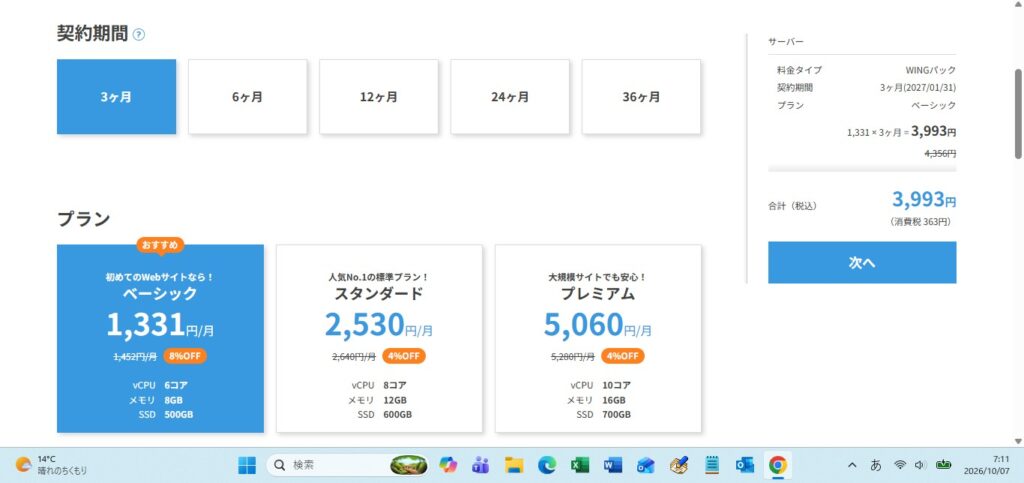
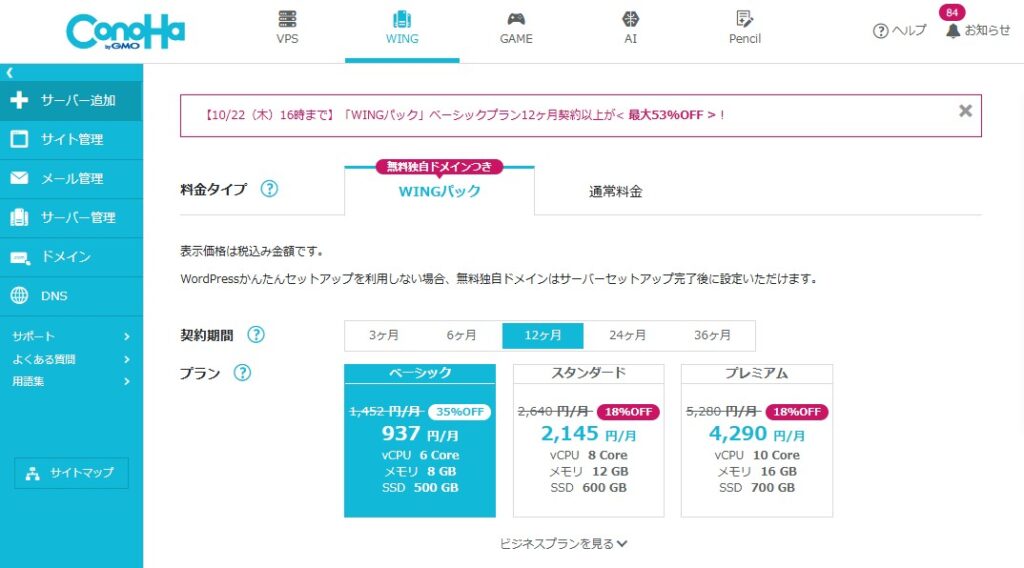
WINGパックには、3ヶ月・6ヶ月・12ヶ月・24ヶ月・36ヶ月の契約期間があります。契約期間分の料金をまとめて支払う方式です。
| 比較する項目 | 3ヶ月契約 | 12ヶ月・36ヶ月などの長期契約 |
|---|---|---|
| 最初に支払う期間 | 3ヶ月分 | 選んだ契約期間分 |
| 月額換算 | 長期契約より高くなる場合がある | 割引により低くなる場合がある |
| 判断するポイント | 短い期間で運営を見直したいか | 長く続ける見通しと予算があるか |
「月額○円から」は、特定の長期契約やキャンペーンの条件が付いた金額の場合があります。その金額を、自分が選ぶ3ヶ月契約の料金だと思わないようにしましょう。
私は3ヶ月単位で利用していますが、全員に同じ期間をすすめるわけではありません。続ける見通しと、最初に使える予算で選んでください。
自動更新の時期も確認しましょう。公式案内では、WINGパックは初期状態で自動更新がONとなっており、契約満了日の30日前に更新・決済されます。契約終了日だけを覚えていると、見直す前に次の契約が更新されることがあります。
参考:WINGパックの契約期間・料金・ドメイン条件/WINGパックの更新について
2-3.無料ドメインを使う場合は、別途購入する前に確認する
WINGパックには無料独自ドメインの特典があります。対象の種類や適用条件を確認し、今回のブログ用ドメインが特典で取得できるなら、別の会社で重ねて購入する必要はありません。
無料特典は、WINGパックの契約条件と結び付いています。解約や通常料金への変更後は更新費用が発生する場合があるため、ドメインだけを残すときも公式案内を確認してください。

3.申込み前に準備するものと、ドメイン名の決め方

3-1.申込みに使う情報を手元にそろえる
- パソコンとインターネット環境
- 普段確認できるメールアドレス
- SMSや電話認証に使える電話番号
- 利用する支払い方法の情報
- ドメイン名の候補を2〜3個
- ブログ名の候補
- ログイン情報を安全に保存する場所
スマートフォンでも操作できる場面はありますが、入力項目が多いため、この記事ではパソコンで進めることを想定します。
3-2.私がかなり迷ったのはドメイン名
私が開設時にかなり迷ったのは、ドメイン名の選択でした。ブログの住所になるので、簡単には決められませんでした。
これから決める方には、次の4点で候補を絞る方法をおすすめします。
- 短く、入力しやすい
- 読み方や綴りが分かりやすい
- ブログのテーマから大きく外れない
- 将来、扱う内容が広がっても使いやすい
候補が決まったら、取得できるか申込画面で確認します。ブログ名は後から変更できますが、取得したドメインの文字列は書き換えられません。別の住所に変えるには、新しいドメインの取得や移転作業が必要です。
長く考えすぎて進めなくならないように、候補を絞ったうえで、最後に綴りを確認して申し込みましょう。
4.ConoHa WINGでWordPressブログを開設する手順
以下は新しいブログを作る場合の流れです。既存ブログの引っ越しをする場合は、公式の移行ガイドを使ってください。
4-1.WINGパックのプランと契約期間を選ぶ
ConoHa WINGの公式サイトで「お申し込み」へ進み、料金タイプ・契約期間・プランを選びます。私と同じ構成にする場合は、WINGパック/ベーシック/3ヶ月が確認する項目です。
4-2.AIツールや有料テーマの追加購入を確認する
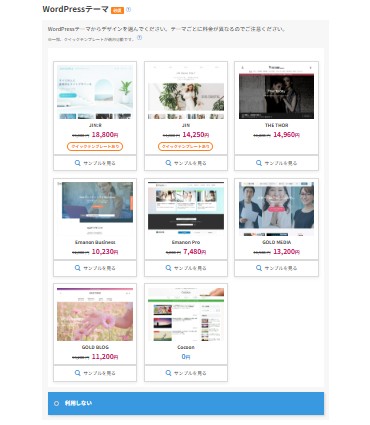
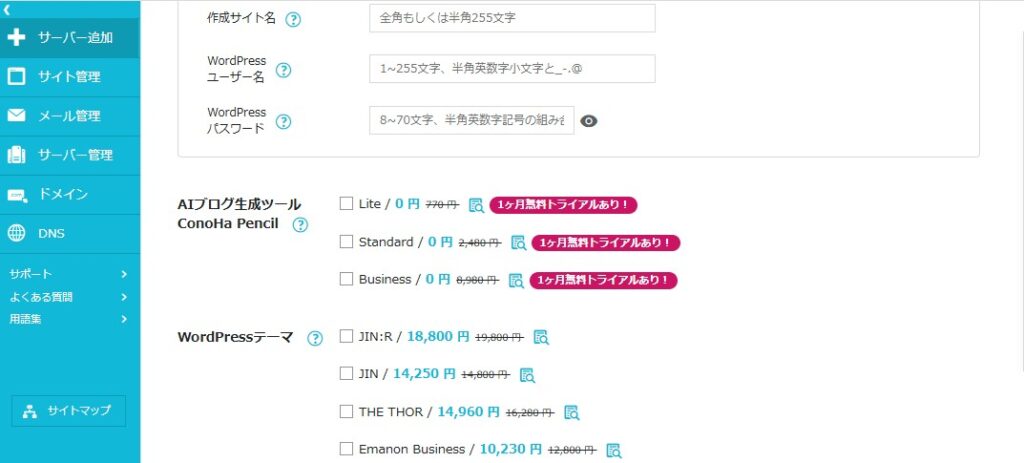
公式の申込案内には、AIブログ生成ツールやWordPressテーマの選択項目があります。これらの有料サービスは、WordPressの開設に必須ではありません。
無料のCocoonを使う場合、有料テーマを買う必要はありません。Cocoonが無料で選択できる画面ならそれを選び、選択肢にない場合は有料テーマを「利用しない」にして、開設後に公式サイトから導入します。AIツールも必要がなければ「利用しない」を選びましょう。
4-3.アカウント登録・本人確認・支払いを進める
画面に従ってメールアドレスやパスワード、氏名などを入力し、SMSまたは電話による認証を行います。その後、支払い方法を登録します。
確定前に、プラン、契約期間、総額、追加商品の有無をもう一度確認してください。申込画面に表示される規約やキャンセル条件も読みましょう。
4-4.WordPressかんたんセットアップで新規開設する
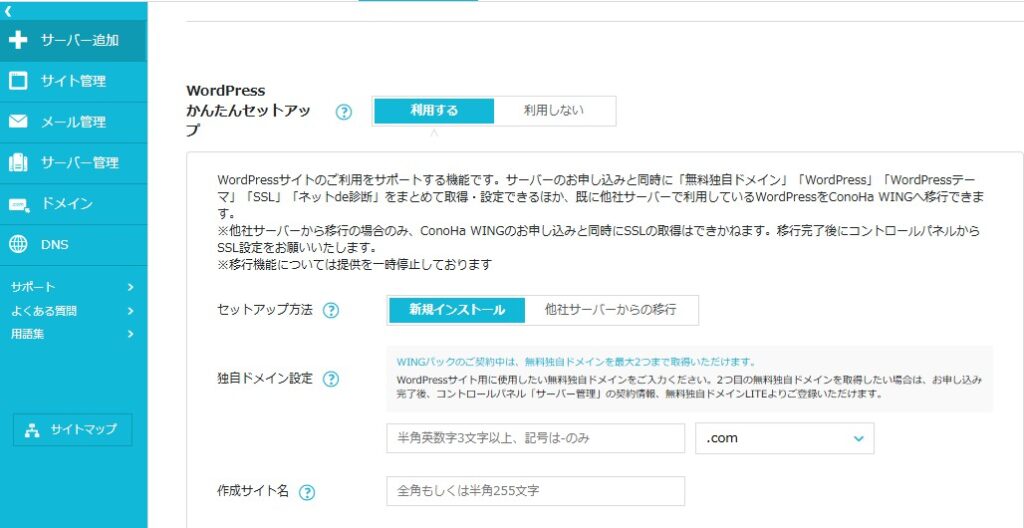
現在の公式案内では、申込完了後に表示されるセットアップ画面で「新規インストール」を選び、ドメインやサイト名、WordPress用のログイン情報を入力します。
| 入力する項目 | 確認すること |
|---|---|
| 独自ドメイン | 希望する文字列と末尾の種類。綴りを確認 |
| サイト名 | ブログの名前。後から変更可能 |
| WordPressユーザー名 | WordPressにログインするための名前 |
| WordPressパスワード | 長く推測されにくいものを設定し、安全に保存 |
ConoHaのログイン情報と、WordPressのログイン情報は別です。どちらの情報か分かるように保存してください。
続いて、ドメイン登録者のWhois情報などを画面に従って入力し、確認後に設定を完了します。完了画面のURLやデータベース情報は、安全な場所へ保存しておきましょう。
取得後にドメイン情報認証メールが届いた場合は、案内に従って認証します。認証を行わないと、ドメインの利用が制限される場合があります。
画面や操作が異なる場合:ConoHa公式・WordPressかんたんセットアップの手順
5.ブログの表示とWordPressへのログインを確認する

5-1.公開サイトと管理画面は役割が違う
開設後は、読者が見る「サイトURL」と、自分が編集する「管理画面URL」を確認します。
ConoHaの管理画面では、対象のサイトを選び、「サイト管理」→「サイト設定」→「WordPress」からURLを確認できます。管理画面URLを開き、セットアップ時に決めたWordPressのユーザー名とパスワードでログインしてください。
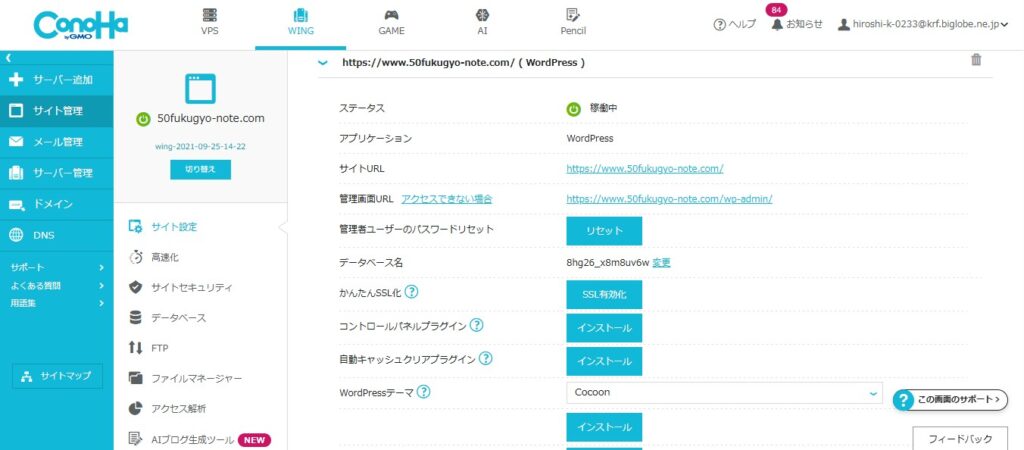
管理画面をブックマークしておくと、次回から迷わず開けます。申込み直後に表示されない場合は、設定の反映状況やメールを確認し、公式のトラブル案内を読みましょう。急いで再契約する必要はありません。
5-2.「https」で開けるか確認する
SSLは、ブラウザーとサイトの通信を暗号化する仕組みです。無料独自SSLの設定を確認し、サイトが「https://」で正常に開けるか見てください。
すでにhttpsで問題なく表示されていれば、同じ設定を繰り返す必要はありません。WordPress側のSSL化ができていない場合は、ConoHa公式の「WordPressかんたんSSL化」の案内を確認します。
公式案内では、無料独自SSLなどを有効にしたうえで、対象のWordPressの「SSL有効化」を操作します。初心者のうちは、仕組みが分からないままWordPressのURL欄だけを書き換えないようにしましょう。
6.無料テーマCocoonを導入し、見た目を整える

6-1.私がCocoonを選んだ理由
私がCocoonを選んだ理由は、無料で使えることと、設定方法の情報がWeb上に多くあったことです。
使い方を調べながら進められたのは助かりました。ただし、解説記事によって掲載時期や画面が違うため、迷ったときは公式マニュアルも確認するようにしましょう。
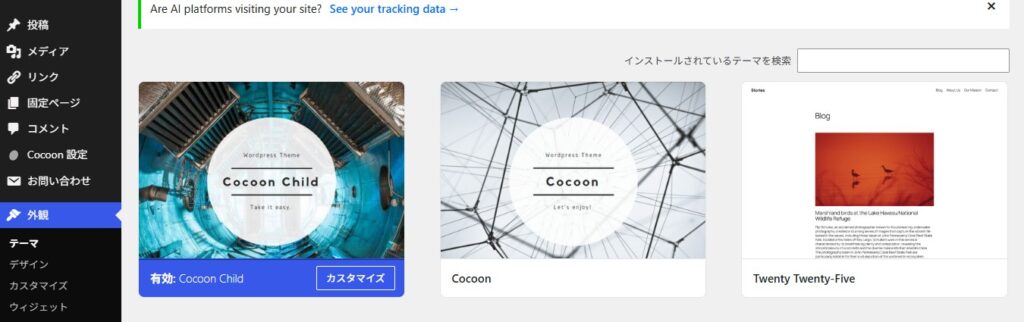
6-2.親テーマと子テーマを確認する
WordPressの「外観」→「テーマ」を開きます。Cocoonが未導入なら、公式サイトから親テーマと子テーマのZIPファイルをダウンロードしてください。
- 「外観」→「テーマ」→「新規追加」→「テーマのアップロード」を開く
- 親テーマのZIPファイルを選び、「今すぐインストール」を押す
- 同じ方法で子テーマもインストールする
- 子テーマの「Cocoon Child」を有効化する
ZIPファイルは解凍せずにアップロードします。親テーマは土台なので、子テーマを有効にしても削除しません。すでに両方入っている場合は、重ねて導入せず、有効なテーマを確認してください。
6-3.最初は読みやすさを優先する
Cocoon設定では、まずスキンや基本の見た目を確認し、文字の読みやすさ、背景との色の差、スマートフォンでの表示を見てください。
開設時点で、すべてのデザインを完成させる必要はありません。見出しと本文が読みやすく、記事が表示できれば、次の準備に進みましょう。
7.WordPressの初期設定は、最低限から始める

7-1.ブログ名・メールアドレス・時刻を確認する
「設定」→「一般」で、サイトのタイトル、キャッチフレーズ、管理者メールアドレスを確認します。日本で運営する場合は、タイムゾーンを「東京」に設定すると投稿時刻を合わせやすくなります。
管理者メールアドレスの変更時に確認メールが届いたら、変更の承認も行ってください。
7-2.記事を増やす前にパーマリンクを決める
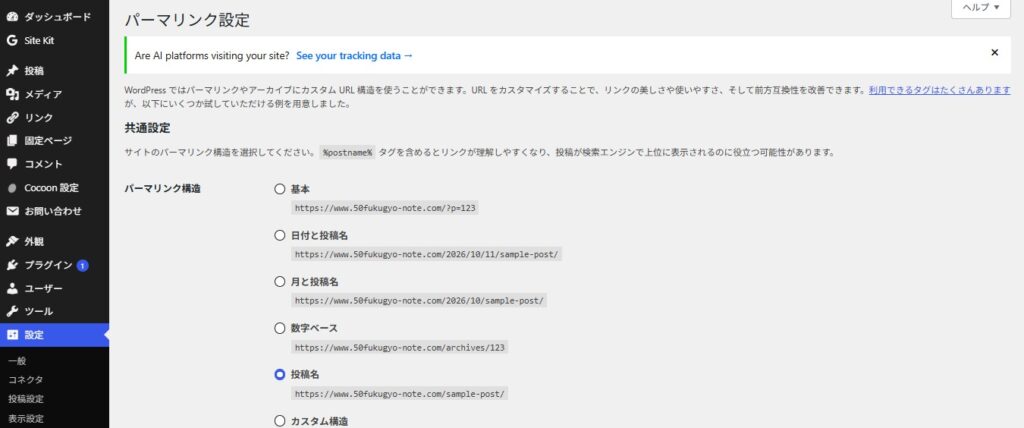
パーマリンクは、記事ごとのURLです。「設定」→「パーマリンク」で、初心者には「投稿名」を選ぶ方法をおすすめします。
記事ごとに短い英数字のスラッグを設定でき、例えば今回の記事なら「wordpress-blog-start-for-beginners」となります。
記事が増えてから形式を変更すると、既存URLの転送対応などが必要になります。新しいブログでは、公開前に決めておきましょう。すでに運営中のブログでこの記事を読んでいる方は、安易に変更しないでください。
7-3.公開時に検索エンジンへの表示設定を確認する
「設定」→「表示設定」の検索エンジンへの表示に関する項目を確認します。公開して検索で読まれたい段階では、検索エンジンのインデックスを抑止するチェックが入っていないことを確認してください。
この設定を確認しても、すぐに検索結果へ出るとは限りません。サイトを公開する設定と、検索結果に掲載されるまでの過程は分けて考えましょう。
参考:WordPress公式の一般設定・パーマリンク設定・表示設定
7-4.プロフィールや問い合わせ先を用意する
「固定ページ」→「新規追加」から、プロフィール、プライバシーポリシー、問い合わせ先などを準備します。読者が、誰のブログか、どこへ問い合わせればよいか分かる状態にしてください。
プライバシーポリシーは、利用する広告、アクセス解析、問い合わせフォームの内容に合わせて作成します。アフィリエイト広告を掲載するときは、広告を含む記事だと読者に分かる表示も入れましょう。
作ったページはメニューやフッターに配置し、公開サイトから開けるか確認します。
8.プラグインは、必要な機能だけを追加する

8-1.私も「何を入れればよいか」で迷った
私はCocoonの設定やプラグイン選びで、何を入れればよいか分からず、Webで情報を探して導入しました。
これから始める方には、「おすすめ一覧を全部入れる」より、必要な機能があるかを確認する進め方をおすすめします。Cocoonやサーバーに、すでに同じ機能がある場合もあります。
| 欲しい機能 | 先に確認すること | 追加の考え方 |
|---|---|---|
| 目次 | Cocoonの目次機能 | 足りるなら専用プラグインは不要 |
| SEOタイトル・説明文 | Cocoonにある設定項目 | 同じ機能を重複させない |
| バックアップ | ConoHaの自動保存・復元方法 | 外部保存も必要なら追加を検討 |
| お問い合わせフォーム | フォームが必要か | 必要ならContact Form 7などを検討 |
| ログイン保護 | サーバーの保護機能と設定 | 足りない機能を確認して追加 |
Cocoon公式でも、テーマと機能が重なるプラグインへの注意が案内されています。目次やSEO、高速化の設定を、複数の機能で重ねないようにしましょう。
上の表は、これから選ぶ際の確認例です。私が実際に導入したプラグインの一覧ではありません。
参考:Cocoon公式・おすすめしないプラグイン/Contact Form 7の公式配布ページ
8-2.必要なプラグインを1つずつ導入する
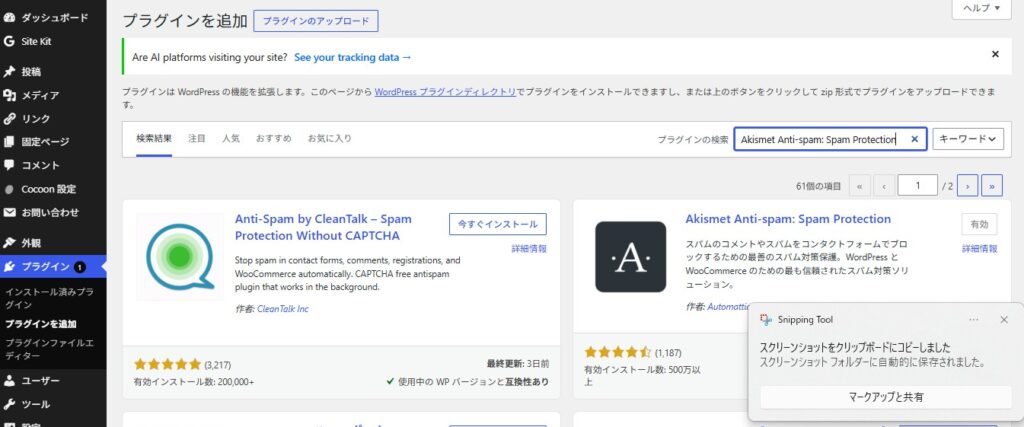
- 「プラグイン」→「新規追加」を開く
- プラグイン名を検索する
- 開発者・更新状況・使用中のWordPressとの互換性を確認する
- 「今すぐインストール」→「有効化」を押す
- 必要な設定を行い、サイトや機能を確認する
お問い合わせフォームは、有効化しただけでは完成しません。固定ページに配置し、自分でテスト送信して、メールが届くところまで確認してください。
一度にいくつも追加すると、不具合の原因が分かりにくくなります。変更前にバックアップと復元方法を確認し、1つ追加するごとに動作を見てください。
9.WordPress開設時に、契約しなくてもよいもの

ブログを始める段階では、関連サービスをすべて購入する必要はありません。
| 商品・サービス | 今回の構成での考え方 |
|---|---|
| 有料WordPressテーマ | 無料のCocoonで始めるなら不要 |
| 別会社のドメイン購入 | 無料特典で必要なドメインが取得できるなら不要 |
| 有料SSL証明書 | 通常の個人ブログは、無料独自SSLで始められる |
| 有料AIブログ生成ツール | WordPress開設そのものには不要 |
| 上位サーバープラン | 容量・負荷などの必要性を確認して判断 |
| 有料プラグインや開設代行 | 必要な機能や支援が明確になってから検討 |
有料商品を買うことと、ブログの収益が出ることは別です。まず記事を書ける環境を作り、足りないものが分かってから追加しましょう。
このブログでは、私が実際に使っているConoHa WINGとCocoonを軸に説明しています。無料ドメインと無料テーマで進めるなら、ドメインやテーマを別途購入する必要はありません。
10.開設後チェックリストで、記事を書く準備を確認する

開設が終わったら、次の項目を1つずつ確認してください。未完了の項目は、残り作業として記録しておくと進めやすくなります。
- □ 申込内容・支払総額・契約期間を確認した
- □ 次回更新日と自動更新設定を確認した
- □ 必要なドメイン情報認証を済ませた
- □ ConoHaとWordPressのログイン情報を区別して保存した
- □ ブログがhttpsで正常に表示される
- □ WordPressの管理画面へログインできる
- □ Cocoonの親テーマ・子テーマがあり、子テーマが有効になっている
- □ ブログ名・管理者メール・タイムゾーンを確認した
- □ 新規ブログのパーマリンク形式を決めた
- □ 公開時の検索エンジンへの表示設定を確認した
- □ プロフィール・プライバシーポリシー・問い合わせ先を用意した
- □ フォームを使う場合は、送信と受信を試した
- □ バックアップの確認場所と復元方法を把握した
- □ WordPress・テーマ・プラグインの更新を確認した
- □ 試しに記事を下書きし、パソコンとスマートフォンでプレビューした
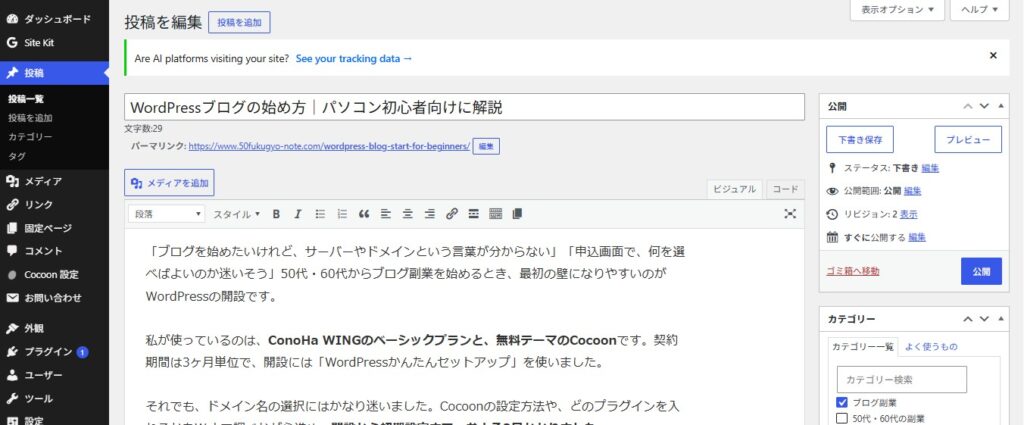
試し書きは、「投稿」→「新規追加」から始められます。タイトル、見出し、本文を短く入力して下書き保存し、プレビューで見え方を確認しましょう。
11.50代・60代のWordPress初心者は、一つずつ進めよう

私はConoHa WINGのベーシックプランを3ヶ月単位で契約し、WordPressかんたんセットアップでブログを開設しました。テーマは無料のCocoonです。
ドメイン名の選択や、Cocoonの設定、プラグイン選びを調べながら進め、初期設定まで約2日かかりました。
すぐに終わらなくても、焦る必要はありません。50代・60代から始める場合も、サーバーの申込み、WordPressの開設、Cocoonの設定と、作業を小さく分けて進めましょう。
これから取り組む方は、「1日目は契約と開設、2日目は初期設定と試し書き」のように予定を分ける方法もあります。これは私の作業内訳ではなく、無理なく進めるための計画例です。
準備ができたら、料金と契約条件を確認し、自分のブログを開設してみてください。開設後は、このページのチェックリストを使って、記事を書ける状態まで整えましょう。
ブログ開設後の流れを確認する:50代からブログ副業を始める方法


コメント